やまじろイラストブログ

【イラスト×眠気対策】作業中に眠くなる…中年絵描きが6つの対策を試した結果と★評価


こんにちは、やましです。


作業中、眠くなる時ありませんか?

特に昼以降🤗


イラストを描いていても、気づいたらペンを持ったまま意識が飛んでいる…なんてことも😇


今回は、巷でよく言われている眠気対策を実際に試してみた感想をお伝えします。

ハードさや効果を★で評価しているので、少しでも参考になれば幸いです‼️


この記事を読むとこんな事が分かります。

  • 昼以降に眠くなる3つの原因
  • よく言われる眠気対策6つを試した結果(★評価つき)
  • 眠くなりにくい食べ物の工夫
  • 仮眠が取れない人向けの、すぐできる対策


眠くなるメカニズム

そもそもなんで眠くなるのか、についてまとめます。

昼以降に眠くなる原因は、主にこの3つと言われています。


①食事の量・内容(食べすぎ、糖質・脂質の多い食事)

食べすぎや糖質・脂質の多い食事は、食後の眠気を強めると言われています。


②そもそもの睡眠不足

夜の睡眠が足りていないと、昼の眠気の波が一気に大きくなります。

これが一番の原因だったりします…。


③体内時計のリズム

人の体は、夜中だけでなく昼過ぎ(14時前後)にも眠気の波が来るようにできているそうです。なので、お昼ご飯を食べていなくても、ある程度は眠くなります。

※参考:Monk, T. H. (2005)「昼食後のパフォーマンス低下」/「長時間の単調な運転中の『昼食後』の眠気:食事量の影響」(いずれも英語の論文)


③は体の仕組みなので、なくすことはできません😂

なので今回は、①②の対策と、③の眠気の波をうまくやり過ごす方法を考えてみようと思います。


私が試してみた眠気対策

①ご飯を食べない

ハードさ:★★★★★

眠気防止効果:★★★★★

続けやすさ:★★☆☆☆


食べなければ食後の眠気は起きにくいので、眠気はかなり抑えられます。

ただ、お腹が空いて集中できなかったり、夕方にドカ食いしたりと反動も大きかったです…

私は結局お菓子を食べてしまったりしてました😅


ただ、1日2食にしている人もいるので、慣れればなんとかなりそうな気はします。

お金もかかりませんしね。


②食べるものを減らす、変える

ハードさ:★★★☆☆

眠気防止効果:★★★★☆

コスパ:★☆☆☆☆(置き換え食品を使う場合)


量を腹八分目にするのが眠気対策には効果があると言われています。


食べるものは、白米やパン、麺類などの糖質をドカッと食べるのをやめて、肉・魚・卵・野菜中心にすると良いらしい。

野菜を先に食べるベジファーストなんかもアリとのこと。


とはいえ八分目しか食べられないんだから、「食べた感」や「主食っぽいもの」が欲しい!!


というわけで、私はこの辺を試してみました👇


効果としては、昼にご飯やうどん、パスタなどをたらふく食べていた時より眠気は感じませんでした。

試してみる価値ありです‼️


そして肝心の味の感想は以下👇


◇1個目のぷるんぷあんの乾燥糸こんにゃく


こんにゃく臭さもあまりなく、美味しかったです。

うどんの代わりに使ってました。

冬なら前日の鍋の残りに入れて食べるのも美味しかったです😋(脂っこいものは本当は眠気対策にはよくないんですが💦)

ただ、夏の食べ方がわからない…🤗


◇2個目のゼンブヌードル


豆のヌードルです。

私は大丈夫でしたが、レビューを見ると味が苦手と感じる方もいるようです。

ただ、公式が出しているソースとレシピで作ってみると美味しかった、という声が多いです。

まずは少量で試してみると良いと思います。


しかし、どちらも普通のうどんやパスタよりお高めになってしまうんですよね💦

なので毎日食べるというより、ここぞという時や3日に1回くらいで取り入れるのがおすすめです。

もちろん富豪の方は毎日食べてガンガン絵を描いてください👍💰

ーーーーーーー

余談ですが、次はこちらを試してみようと思っています。

美味しそう😋(単に食べてみたいだけ説)


糖質オフ、ロカボ食品はいろいろ種類があって、食いしん坊にもありがたい時代です🤗

富豪になりたいぜ。


③仮眠する(パワーナップ、コーヒーナップ)

ハードさ:★★☆☆☆

眠気防止効果:★★★★★

気軽さ:★★★☆☆(生活スタイルによる)


脳や体を効率よくリフレッシュさせる睡眠法です。

15〜20分くらいの短い仮眠が良いとされていて、「パワーナップ」とも呼ばれます。

30分以上寝ると深い眠りに入ってしまい、起きた後に逆にぼーっとするので注意です。


さらに効果を上げたいなら「コーヒーナップ」。

仮眠の直前にコーヒーを飲んでおくと、カフェインが効くまでに少し時間がかかるので、ちょうど起きる頃(15分ごろ)に効いてきてスッキリ起きられます。


これが結構効果があります!

ぜひ試してみて欲しい!


ただ、時間が無い人には仮眠って難しいですよね…😅

私みたいに幼稚園のお迎えが2時とかだとね…

うっかり寝過ごすのが怖くて寝られません💦

なので、私も習い事で帰るのが遅い日にたまにする程度です。


仮眠する時間がない日は、コーヒーだけでも少しはマシになります。

ただし、カフェインが完全に抜けるには結構時間がかかります‼️

(人によっては10時間かかることも😱)


コーヒーを飲むなら、昼くらいまでに


夕方以降に飲むと眠りが浅くなって、次の日もっと眠くなる…という悪循環になりがちです。


④すぐできる系(体を動かす・顔を洗う・ガムを噛む)

気軽さ:★★★★☆

眠気防止効果:★★☆☆☆

コスパ:★★★★★


思い立ったらその場でできる対策たちです。


  • 体を動かす
    軽いストレッチやスクワット、ちょっと外を歩くなど。血の巡りが良くなって目が覚めます。ずっと同じ姿勢で描いていると肩や腰もガチガチになるので、イラスト作業との相性は良いです。
  • 顔を洗う
    冷たい水で顔を洗うと、一瞬でシャキッとします。
  • ガムを噛む
    ミント系のガムがおすすめ。噛みながら作業できるのが良いところです。


どれも即効性はありますが、効果は短めでした。

「あと30分だけ頑張りたい!」という時の応急処置には良い感じでしょうか。


ただ、ガムは虫歯が気になるので、キシリトールガムなんかが良いと思います。

歯医者で時間を取られていたら本末転倒ですからね💦


⑤環境を変える

気軽さ:★★★★☆

眠気防止効果:★★☆☆☆

コスパ:★★★★★


窓を開けて換気する、部屋を明るくする、暖房を効かせすぎない、などです。

閉め切った部屋は空気がこもって頭がぼんやりしやすいので、まずはこれから試すのがおすすめです。


ただこれも即効性はありますが、持続性はそこまでないですね😅


また、ここに入れて良いか分かりませんが、以前紹介したポモドーロ式の作業を取り入れるのもおすすめです。


yamacastle.hatenablog.com


タイマーを使うことで気分も変わるし、5分休憩の時に目をつぶると、超短い仮眠みたいになるのか、割と眠気が消えます。

窓を開けてシャッキリした後にポモドーロを開始すると最強かもしれません‼️


⑥夜しっかり寝る

ハードさ:★★★★☆

眠気防止効果:★★★★★

コスパ:★★★★★


眠くなる原因の2つ目、睡眠不足の対策です。


結局これが一番の根本解決かもしれない😅


健康にも良いし、まずここからやりたいところです。

厚生労働省の睡眠ガイドでは、成人は6時間以上が目安とされていますが、皆さまどうでしょうか?

※参考:健康づくりのための睡眠ガイド2023(厚生労働省)


そして時間も大事ですが、質も大事ですよね。

10時間布団に入ってはいるけど、ずーっと浅い睡眠では勿体ない!


前述した「カフェインを昼以降に飲まない」に加えて、安眠法なども試してみるのがおすすめです。


目次の「5章 『眠気』を制する者が人生を制す」がパワーワードすぎる本です🤣

なかなか面白かったです。


お風呂で体を温めてから90分後に寝ると良い、など実践的な内容が書いてありますので、ご興味ある方はぜひ🙌

漫画版もあります!(ただし字も多い)


リベンジ夜更かしなどが話題になったりしますが、

なんのリベンジにもならないことは、みんな薄々わかっていることでしょう😂


とりあえず電気を消してスマホを遠くに置いて、早めに寝ましょう。


まとめ

  • 昼以降の眠気の原因は「食事の量・内容」「睡眠不足」「体内時計のリズム」の3つ
  • 手軽さで選ぶなら「すぐできる系」「環境を変える」
  • しっかり効かせたいなら「食べるものを減らす・変える」「仮眠」
  • 根本から直すなら「夜しっかり寝る」「睡眠の質を上げる」


いくつか組み合わせると効果アップです。

私はとりあえず、「夜しっかり寝る」と「食べるものを変える」を無理のない範囲で頑張っています。


眠気に負けず、一枚でも多く描きましょう💪


ではまた~🙌


◆こちらもおすすめ◆


よろしければポチッと押してください!

にほんブログ村 イラストブログ デジタルイラストへ
にほんブログ村


【パスワード使い回し】ヤバいって聞くけど、どうしたら良いの!?絵描きが乗っ取られる前にやりたいこと【1Password】


パスワードを使い回している皆さまこんにちは、やましです。


いきなり勝手な決めつけをしてすみません😂


でもきっとこのタイトルでこのブログを開いた人は、

かつての私のようにいくつかのサイトで同じパスワードを使っていることでしょう。


先日、PHPというプログラミング言語に重大な欠陥が見つかって、

国税庁や銀行、そしてpixivまで一時的にサービスを止めていましたね。


pixivが止まってて、ドキッとした方も多いのではないでしょうか😇


今回の件は、利用者側で何かする必要はなかったそうです。

でも、

自分が使っているサービスでも、運営側の問題で情報が漏れることはある

と、改めて実感した出来事でした。

※pixivから漏れたという話ではないです。


そんな中、タイムラインで

「パスワードの使い回し、みんなしてるでしょ?仕方ないじゃん!」

みたいな声も見かけました。


わかります。

すっごくわかります。


アカウント多すぎて、全部違うパスワードなんて覚えられないですもんね😂


でも、覚えなくて済む方法があります‼️


ということで今回は、使い回しの何がそんなに危ないのか、

そして使い回しガチ勢()だった私が「覚えるのをやめた」パスワード管理方法をお伝えします。


この記事を読むとこんな事が分かります。

  • パスワードの使い回しが危ない本当の理由
  • 絵描きが乗っ取られたら何を失うのか
  • パスワード管理アプリ「1Password」を使ってみた感想(デメリットも)
  • 偽サイト(フィッシング詐欺)に気づきやすくなる理由
  • 「ノートに書くのじゃダメ?」への答え


そもそも、パスワードの使い回しって何がダメなの?


「1つのサイトのパスワードがバレても、そこだけの話でしょ?」

と思っている方もいらっしゃるかもしれません。


かくいう私も、数年前まで「なんかダメって聞くけど…」と思いながら結構な数のサイトを同じパスワードにしていました🤗


使い回しの一番怖いところは、「芋づる式」にやられることなんです。


◆よくある流れ◆

➡️ 昔登録して忘れていた素材サイトや小さなサービスから、情報が漏れる

➡️ 漏れた「メールアドレス+パスワード」の組み合わせが、悪い人たちの間で出回る

➡️ その組み合わせで、pixiv、X、FANBOX、ネットバンクなどに片っ端からログインを試される

➡️ 同じパスワードを使っていたサイトは、全部入られる


これは「パスワードリスト攻撃」と呼ばれる手口で、

総務省も10年以上前から注意を呼びかけています。

※参考:リスト型アカウントハッキングによる不正ログインへの対応方策について(総務省)


しかも、漏れるのは自分のせいとは限りません。

冒頭のPHPの件のように、運営側のシステムに欠陥が見つかることもあります。

自分がどんなに気をつけていても防げないんです。


例えるなら、パスワード使い回しは、

家の鍵も、車の鍵も、職場のロッカーの鍵も、全部同じ鍵にしている状態


1本落としただけで、全部開けられてしまいます😱


絵描きはアカウントが多すぎる問題

しかも絵描きって、とにかくアカウントが多いんですよね。


  • X、pixiv、Bluesky などのSNS(ジャンルごとにアカウントがある人も)
  • Skeb、ココナラ などの依頼サイト
  • BOOTH、FANBOX、Fantia などの販売・支援サイト
  • CLIP STUDIOなどのソフト
  • 印刷所、同人ショップ
  • 素材サイト、資料サイト


私も数えてみたら、……数えるのを途中でやめるくらいありました😇

そりゃ覚えられん。


乗っ取られたら、失うのはパスワードだけじゃない

銀行サイト(ネットバンク等)に入られる、が危険なのは想像に難くないと思います。

さらに絵描きのアカウントが乗っ取られると、こんなことが起こりえます。


  • Xを乗っ取られて、フォロワーさんに詐欺DMを送られる
  • 自分の名前で偽の依頼募集(詐欺)を出される
  • 販売サイトや支援サイトの売上を狙われる
  • 何年もかけて積み上げたフォロワーや作品を失う


絵は描き直せても、信用とフォロワーは戻ってきません。


フォロワーさんに迷惑がかかるのが、一番つらいですよね…💦


だから「覚えなくていい仕組み」に変えた

とはいえ、全部違うパスワードを考えて覚えるなんて無理です。

平日ほぼワンオペ育児の私の脳に、そんな容量は残っていません😇


なので、覚えるのはアプリに任せることにしました。


私が使っているのは、1Password(ワンパスワード)というパスワード管理アプリです。


ざっくり言うと、

最初の鍵(パスワード)1つだけ覚えれば、あとは全部覚えてくれる金庫


みたいなものです。

※この最初のパスワードを、この記事では「マスターパスワード」と呼びます(現在の公式の呼び方は「アカウントパスワード」)。


なんなら、スマホなら顔認証や指紋認証、指紋認証のあるパソコンなら指紋で、パスワードを入れずに開けます。

(とはいえ一定期間ごとにパスワードは求められるので、忘却する心配もないw)


もちろんパソコンとスマホで同期できます‼️


1Passwordについて

1Passwordは、ITに詳しい方たちや経営者さんにも人気で、詳しく紹介している方がたくさんいるので、解説はそちらにお任せします。

(後ほど解説動画を紹介します)

なのでここでは、簡単にどういうものか、イメージをお伝えしたいと思います。


どんな見た目?

まず、使用画面はパソコンだと👇のような感じです。

このようにサイトごとに保管して一目で見られます。

ジャンルごとにまとめることもできますし、検索もできます。


ブラウザの拡張機能を入れておくと、ログイン画面で候補が出て、クリックするだけで入力してくれます。


CLIP STUDIOやスマホアプリの場合は自動で入力してくれないこともありますが、

ユーザー名やパスワードのところをクリックするだけで自動でコピーしてくれる仕様なので、そのままログイン画面に貼り付ければ一瞬です。


パスワードを変える時も、ランダムで複雑&他と被らないものを作ってくれます。

桁数、記号を含めるのかどうかなども選べますので、サイトによって変えられます。

※上のパスワードはスクショを撮るために作ったもので、実際には使っていませんのでご安心ください。


さらに「Watchtower(ウォッチタワー)」という機能で、使い回しているパスワードや弱いパスワードを教えてくれます。

私も今回、この機能で弱いパスワードや使い回しを放置していたサイトを見つけ出し、変更しました‼️


iPadでも使える?

私自身は、iPadを持っていないのですが、調べたらiPadでもちゃんと使えるようです。


1Passwordアプリを入れたあと、iPadの設定で自動入力をオンにすれば使えます。


iPadでの設定方法

1. [設定]→[一般]→[自動入力とパスワード]を開く

2. [自動入力でパスワードとパスキーを使用]をオンにする

3. 一覧から「1Password」を選ぶ


あとはログイン欄をタップすると、キーボードの上に候補が出てくるそうです。

※iPadOSのバージョンによって、メニューやスイッチの名前が上記と違う場合があります。見つからないときは、[設定]の検索で「自動入力」と入れてみてください。


料金は?

先に言っておくと、有料です。


https://1password.com/jp/pricing/personal


ただ、(為替にもよりますが)個人用で、月払いだとたったの700〜800円ほどです(2026年10月現在)。


それで何百個ものパスワードを覚える手間が省け、使い回しの危険も減らせるなら、コスパもタイパもめちゃくちゃ良いです。


それに年払いにすると、2.99ドル(今なら460円くらい)まで下がります。


使っていないサブスクを一つこの機会に解約して、こちらを検討してみてはいかがでしょうか?


※私はソースネクスト版の3年用が少し安かったのでそちらを買いましたが、導入時に少し癖がありますので、お好みで。


無料で使えるGoogleパスワードマネージャーなどもありますが、
管理のしやすさや、パスワード管理に特化したアプリとして私は1Passwordを推しています。

Googleも優秀だと思いますが、全財産を預けるアプリですからここはお金をかけるべき所だと思っています。


1Passwordを使って良かったこと

①覚えなくていい=描く時間と脳みそを守れる

まずはこれ。


「あれ、ここのパスワードなんだっけ…」

「ユーザー名とパスワードどっちが違うの? どっちも? 片方だけ?」

「再設定…え、数日かかるの???」

「やっとログインできた…もう描く気力ない…」


みたいな時間が、ほぼゼロになりました🙌


現代人はみんな忙しい。

なのにせっかくの空き時間をパスワード探しに使うのは、もったいなさすぎます。


1passwordを使って浮いた時間と脳のリソースは、全部絵に回しましょう!


②偽サイト(フィッシング詐欺)に気づきやすくなる

個人的に、これが一番大きいと思っています。


1Passwordには、パスワードと一緒にサイトのURLも登録しておけます。

そして、登録したURLと一致するサイトでしか、自動入力の候補が出ません。


最近の偽サイトは本当に巧妙で、

キリル文字など見た目がそっくりな別の文字を使って、本物そっくりのURLを作る手口もあります。

人間の目だと、もう正直見分けられません😱


でも1Passwordは、文字そのものでURLを見ているので、だまされにくいんです。


いつものサイトなのに、自動入力の候補が出ない

→ 一度立ち止まって、URLを確認する


これだけで、うっかり偽サイトにパスワードを入れてしまう事故をかなり防げます。


さらに2026年1月からは、ブラウザの拡張機能で、

登録と違うサイトにパスワードをコピペしようとしたときにも警告が出るようになりました。

「自動入力されないから手で貼っちゃえ」という、人間のうっかりまで止めてくれます。


※自動入力の候補が出ない理由は、偽サイトだけとは限りません。本物のサイトでも、ログイン画面のURLが変わった場合などに出ないことがあります。「出ない=絶対に偽物」ではなく、「出なかったら確認する」くらいの気持ちで使うのがおすすめです。


メールやDMにきたリンクは踏まない、は大前提としても、

1Passwordを使っているとフィッシング詐欺に引っかかる可能性がグッと低くなります。

③パスワード以外の情報もまとめておける

第二パスワードや、銀行の口座番号など、

ログイン以外の「ちょっとした大事な情報」もまとめて入れておけます。

銀行でよく使われている個人的な質問「母親の旧姓は?」「出身の小学校は?」みたいなものの答えもメモとして入れてます。


書類を書く時などに「口座番号なんだっけ…」と通帳を探さなくて済むのは、地味に助かります☺️


「ノートに書いておけば良いんじゃない?」

「お金かかるの嫌だし、ノートとかにメモしておけば良いんじゃない?」

と思った方もいるかもしれません。


正直、使い回すよりは、紙に書いて全部違うパスワードにする方がずっと安全だと思います。

紙ならネット経由で盗まれることはないですしね。


ただ、私には向きませんでした。理由はこちら👇


  • なくす・汚される
    子供がいると、いつどこに消えるかわかりません。ポモドーロ用のタイマーを水没させられた前科もあります👼
  • 外出先にも持ち歩くことになる
    出先でログインするなら、ノートを持ち歩くことになります。
    →外でなくす可能性が上がる、ショルダーハッキング(肩越しに盗み見られる)の危険性も
  • 長いパスワードを手で打つのがつらい
    「x7#Qm9…」みたいな複雑なパスワードを、ノートを見ながら打つのは地獄です。打ち間違えて何回もやり直すことに😇
  • 結局、打ちやすい(短い)パスワードにしがち
    手で打つのが面倒だから短くする→似たようなパスワードばかりになる→実質使い回し…という本末転倒に。
  • 書き直し忘れる
    パスワードを変えたのに、ノートを直し忘れて「どれが最新?」状態に。
  • 偽サイトには気づけない
    ノートは「このサイト、本物?」までは教えてくれません。


なので私は、

紙に書くのは、1Passwordを開くための「マスターパスワード」だけ


にしています。

1Passwordには、もしものときのための「Emergency Kit(緊急キット)」という紙を印刷する仕組みもあるので、それを家の安全な場所にしまっています。

※マスターパスワードを忘れると、1Passwordの中身を開けなくなってしまうので、ここだけは紙で保管がおすすめです。

※Emergency Kitには、新しい端末でログインするときに必要な「Secret Key」も載っているので、まとめて保管しています。


「サイトごとに頭に文字を足せば大丈夫じゃない?

(例:Amazonなら ama+いつものパスワード)」という方法もよく聞きます。


でもこれ、1つ漏れたら「ama=Amazonね」とルールごとバレてしまいます😇
攻撃する側も、前後に文字を足したパターンを試してくるので、残りのサイトも推測されやすく、私はおすすめしません。

それに、サイトごとにパスワード設定の条件も違うので、例外が増えていって結局覚えられませんしね…


正直なデメリット

たまに「アップデートしますか?」がうざい

第二パスワードなど、ログイン用のパスワード以外を入力すると、

1Passwordが「パスワードが変わった!?」と勘違いするのか、

画面の右上に👇のように「アップデートすんのか???」「新しいアイテムか??」「どっちなんだい!!???💪」と出てくることがあります。


ここでうっかり「アップデート」を押すと、保存してあるログイン用のパスワードが上書きされてしまうので注意です⚠️

とはいえ、変更前のパスワードも確認できるので、大問題にはなりません。


ただ、うざいです😇笑


普通に❌ボタンで消えますし、本当に新規で作りたい時やアップデートしたいときは便利な機能なんですがね😅


そしておそらくこれは、どの管理アプリでも同じなんじゃないかなあとも思います。


有料である

先ほども言いましたが、1Passwordは有料のサブスクです。


ただ、被害が出た後は、取り返しがつきません。

明日起きたら、フォロワーさんが自分のDM経由で詐欺に引っ掛かってた&自分の全財産無くなってる、なんてことになったら…😱


それに比べれば月500円弱(年払い)は、本当に微々たる値段で、私は安い保険だと思っています。


無料で試せる期間もあるので、まずは使ってみて判断するのもアリです。

※料金や無料期間は変わることがあるので、公式サイトで確認してください。

1password.com


1Password解説動画おすすめ

導入方法や使い方を詳しく知りたい方は、こちらの動画がわかりやすいです👇

www.youtube.com


youtu.be


まとめ

  • 使い回しが怖いのは、1か所漏れたら芋づる式に全部やられること
  • 漏れるのは自分のせいとは限らない(運営側の問題もある)
  • 絵描きが乗っ取られると、フォロワー・信用・売上を失う
  • パスワードは覚えずに、管理アプリに任せるのが一番ラク
  • 1Passwordなら、偽サイトにも気づきやすくなる
  • 紙に書くのは、マスターパスワードだけでOK


「使い回し、仕方ないじゃん!」という気持ちはすごくわかります。

だからこそ、覚えなくていい仕組みを作ってしまうのがおすすめです。


浮いた時間で、一枚でも多く描きましょう☺️


ではまた~🙌


◆こちらもおすすめ◆

▼集中力が続かない!そんな悩みを解消▼

yamacastle.hatenablog.com


▼イラストで稼ぐ方向性を確認しよう▼

yamacastle.hatenablog.com


よろしければポチッと押してください!

にほんブログ村 イラストブログ デジタルイラストへ
にほんブログ村


【イラスト×ポモドーロ】集中力が続かない、スマホでダラダラ…中年絵描きが試した結果とコツ

こんにちは、やましです。


さて、皆様イラスト練習に精を出されていると思いますが、やはり人間なので👇のような状況に陥ることはありませんか?


  • イラスト練習しようと思ったのにダラダラとSNSを見て1時間経ってた!
  • クロッキーの動画を見ようとYouTubeを開いたのに、いつの間にかショート動画を無限スクロールしてた。
  • やり始めたは良いものの集中力が続かない…そしてスマホを開きXへ………〜Fin〜

みたいな。


私は全然そんなこと……………


……


あります!


ということで、打破すべくポモドーロという手法を取り入れてみた感想をお伝えします。


この記事を読むとこんな事が分かります。

  • ポモドーロをやってみた体験談
  • 休憩しても作業にすんなり戻れるコツ
  • スマホのタイマーじゃだめ? おすすめタイマー
  • 何分で区切るのが良い?(イラストとそれ以外で変えてます)


ポモドーロって何?

聞いたことはある、という方も多いかと思います。


そういうスパゲッティ?パスタなかった?みたいな名前ですが、

ポモドーロ(ポモドーロ・テクニック)というのは、

25分作業して5分休む、をくり返す時間管理術

です。


1980年代の終わりごろ、イタリアのフランチェスコ・シリロさんという方が大学生時代に考えた方法だそうです。

そのとき使っていたのがトマト型のキッチンタイマーで、イタリア語でトマト=ポモドーロ🍅なので、この名前になったんだとか。


基本のやり方はこんな感じ👇

  • タイマーを25分にセットして、作業する
  • 鳴ったら5分休憩
  • これを4回くり返したら、15〜30分の長めの休憩


考えた本人が書いた本もあります。

どんな仕事も「25分+5分」で結果が出る ポモドーロ・テクニック入門


※ちなみにパスタは「パスタ・アル・ポモドーロ」という名前のがあるみたいですw(やっぱり🍅パスタ)


ポモドーロをやってみた結果

やって良かったです!!!!


いやまじほんと!


作業が進むよどこまでも。


もちろん体力の限界はありますが、今まで無駄にしていた時間も体力も作業に注ぎ込めている感じがします。


ポモドーロ教に入信します!!


食わず嫌いあかんなと思いました。

自分の能力を過信するのもあかん。


…なんか感想だけ書いてても、「ポモドーロに金もらってんのか?」って感じのことしか出てこないので、


ここからは、実際やってみて良かった方法をお伝えします。

ポモドーロ興味出たけど、なんか気をつけることとかないの?と思われた方への助けになれば幸いです。


ポモドーロを成功させるコツ

せっかくやるなら成功させたいポモドーロ。

これ必須だと思ったことを紹介します。


  • これをしないと失敗すると思ったこと1選
  • 作業にすんなり戻れたコツ2選


これをしないと失敗すると思ったこと1選


スマホを遠くに置く

これは必須です。

どんなにテクニックを使おうが他の環境を整えようが、スマホの魅力には人間は勝てません。

YouTubeにしろSNSにしろ、ありとあらゆるスマホのアプリは、人間の可処分時間を奪い取ろうと日々研究しているクソ賢い猛者が作った傑作です。


そんな人類の叡智が近くにあって、一介の絵描きが抗えるはずがありません。


なので、


通知がなんか聞こえても、わざわざ取りに行くのが面倒なくらいの場所に置く


を徹底するのがおすすめです。


可能なら通知オフにするのが一番良いです。

ですが、手順が一個増えると途端に面倒になって何もやらなくなってしまう可能性もあるので、私は遠くに置くくらいにしてます。


もしくは、以前紹介したようなスマホコンテナなどでも良いかもしれません。

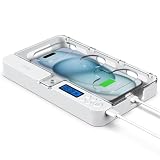
タイムロッキングコンテナ
タイムロッキングコンテナ 脱スマホ依存


これを使えば最強ではありますが4,000円くらいかかるので、

最初は遠くに置く、から始めても良いと思います。


気持ちとしては、

緊急速報さえ聞こえれば良いだろ?

イラスト描いてんのに他の通知聞きたい奴いる?

いねえよなぁ???


くらいの感じでいきましょう💪


作業にすんなり戻れたコツ2選

休憩しちゃったら、集中力が途切れて作業に戻れないんじゃないの?

という疑問もあるかと思います。

そうならないために、実践して良かったことをここでは書きます。


  • 休憩の間、スマホを触らない
  • タイマーが鳴ったら、どんなに筆が乗っていてもすぐやめる
    (キリの良いところまでやらない方が良い)


休憩の間、スマホを触らない

休憩中も、スマホは遠くに置いたままにしておきます。

スマホを触り出してしまったら5分休憩なんて吹っ飛び、戻れません。


また、他の作業をするより、脳と体(目)を休めることに集中した方が成功率は高かったです。


私はお手洗いに行く以外は、座っている椅子の近くに少し高めの椅子を置いて、そこに足を乗せて目を瞑って仮眠もどきをしていました。


頭の中で色々考えてしまうことはもちろんありますが、それでも目を閉じているだけでスッキリします。


眼精疲労は大敵…👀


足を上げるのは、血流改善やむくみ予防に良いかなと思ってやっています。

描いてる間はずっと足は下ろしてますからね。


ご自身に合った休憩方法を見つけてみてください。


タイマーが鳴ったら、どんなに筆が乗っていてもすぐやめる

タイマーが鳴っても「まだやりたい!」「今良いところなのに!」と思う時があります。


でも、

やめてください。


キリの良いところまでやってしまうと、満足してしまうんですよね。


むしろ、「あーあれやりたかったのに😣」とモヤモヤしたまま休憩に入ることで

次の作業時間が待ち遠しく、即作業に戻れます。

※これは私の体感です。ちなみに作家のヘミングウェイも「続きが分かっているところで書くのをやめる」と語っていたそうです。


ポモドーロのおすすめ実践法


  • スマホのタイマーじゃダメ?(おすすめタイマー)
  • ポモドーロは何分間隔が良いの?


スマホのタイマーじゃだめ?

時間をどうやって測るか問題があります。

私は圧倒的にタイマー(タイマー機能のみのもの)を使うのをおすすめします。


え?普通にスマホのタイマー機能で良いんじゃないの?と思われた方もいらっしゃるかと思います。


また、ブラウザでポモドーロができるサイトもあったりはします。


ただ、私はどちらもおすすめしません。


サイトによっては広告が出て脳のリソースが取られたり、パソコンやスマホ画面を見てしまうことで他のサイトに容易に飛びやすくなってしまうんですよね💦


パソコンでサイトを使う、ならまあ次点で許容範囲かもしれませんが、スマホは絶対ダメです。


上でも何回も言っていますが、

スマホを手に取ったら最後だと心得ましょう。


「なんかやたらスマホ敵視してるけど、意志を強く持てば大丈夫なんじゃないの? 意志が弱いだけで草w」


しつこくスマホに触るなと書いてるので、⇧のように思われた方もいるかもしれません。


でも良いですか?


意志が強い人は最初からポモドーロに頼らなくたって、作業できるんですよ!!!


こんなブログ読みに来ないんですよ!!!

(読みにきてくださってありがとうございます!!!)


多少強引ではありますが、

「自分はスマホ依存なのだ」という前提で組み立てた方が成功率は上がります。


おすすめタイマー

ということで、タイマーを別途用意するのをおすすめします。


家にキッチンタイマーがあるならでも十分ですが、

私のおすすめのタイマーはこちらです。


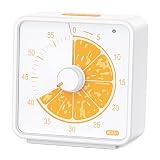
Conchstar ビジュアルタイマー オレンジ
Conchstar ビジュアルタイマー(オレンジ)


残り時間が視覚的にわかりやすいですし、可愛くてテンションもちょっと上がります。


1,300円くらいで買えるのでお財布にも優しい。(2026年9月時点)

商品名には「子ども用」とありますが、大人が使っても全然問題なしです。


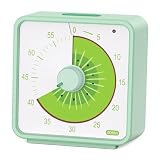
このキウイ🥝バージョンもあり、可愛いです🤗

Conchstar ビジュアルタイマー キウイ
Conchstar ビジュアルタイマー(キウイ)


メーカーは違いますがスイカ🍉バージョンもあり、以前はそちらを使っていました。

(子供に水没させられご臨終👼)


そこまで高いのは要らないと思いますが、お好きなタイマーを探してみるのも楽しいと思います☺️

なんでも楽しんだもの勝ちです‼️


何分が良いの?

上の方で基本は25分/5分サイクルだと書きましたが、他の組み合わせもあります。

よく見かけるのは、この2パターンです。


  • 25分作業+5分休憩(基本の形)
  • 50分作業+10分休憩(長めバージョン)


これは本当に私の体感ですが、作業によって👇のように使い分けています。


文章を書く作業➡️25分間隔(5分休憩)

イラスト➡️50分間隔(10分休憩)


私の場合、文字系は集中力が途切れやすいので小刻みに、

イラストは一旦集中すると続けやすいので長めに作業時間を取る感じです。


イラストを描いているときに25分間隔にしてると、作業がめちゃくちゃ中断されて邪魔されてる感覚になって嫌になってきたんですよね😅

なので50分にしてみたらちょうど良かったです。


この辺も人によると思いますので、まずは25分で始めてみて、

私と同じように思い始めたら50分(10分休憩)バージョンに変えるなど、試してみてください。

ラフは25分、色塗りは50分など、作業ごとに合ったサイクルがあると思います。


まとめ


  • ポモドーロ=25分作業+5分休憩のくり返し
  • スマホは作業中も休憩中も遠くに置く(これが一番大事)
  • 休憩は目を閉じて、脳と目を休める
  • タイマーが鳴ったら、キリが悪くてもやめる
  • タイマーはスマホではなく専用のものを
  • まずは25分から。合わなければ50分に


ともかくポモドーロ、一度試す価値ありです!


集中して作業できてないな…って時にお試しあれ。


ではまた~🙌


よろしければポチッと押してください!

にほんブログ村 イラストブログ デジタルイラストへ
にほんブログ村


[スポンサーリンク]